Pernahkah Anda membayangkan betapa besarnya sebuah mesin yang bisa menyelesaikan perhitungan rumit dalam sekejap? Rasanya seperti mimpi sains fiksi yang menjadi kenyataan.
Bayangkan luas area seluas dua lapangan tenis penuh. Itulah besaran fisik yang dibutuhkan untuk menampung kekuatan komputasi masa kini.
Pemahaman tentang skala fisik ini membantu kita menghargai kompleksitas teknologi di baliknya. Dokumen ini akan membawa Anda memahami dunia komputasi tinggi dengan cara yang mudah dicerna.
Kami akan menjelaskan berbagai lapisan teknologi dengan bahasa yang ramah untuk semua kalangan. Anda akan belajar tentang kecepatan luar biasa yang dicapai mesin-mesin ini.
Program-program khusus yang dijalankan memberikan manfaat nyata bagi kehidupan manusia. Penilaian0 komprehensif dalam tulisan ini akan membuka wawasan Anda tentang masa depan teknologi.
Mengenal Superkomputer Modern dan Skala Besarnya
Mesin komputasi raksasa ini bukan sekadar komputer biasa yang diperbesar. Mereka adalah pusat pemrosesan data dengan kemampuan luar biasa untuk menyelesaikan triliunan perhitungan per detik.
Karakteristik unik membedakan mesin ini dari komputer konvensional. Mereka menggunakan prosesor khusus dan arsitektur paralel masif. Sistem ini dirancang untuk tugas-tugas komputasi intensif yang mustahil dilakukan komputer biasa.
Apa Itu Superkomputer dan Mengapa Dimensinya Penting?
Mesin komputasi tinggi ini merupakan kumpulan prosesor yang bekerja bersama. Mereka tersinkronisasi untuk memecahkan masalah kompleks dalam waktu singkat. Skala fisiknya yang besar bukan tanpa alasan.
Setiap komponen membutuhkan ruang untuk beroperasi optimal. Jarak antar prosesor mempengaruhi kecepatan transfer data. Sistem pendingin yang canggih juga memerlukan area khusus.
Para peneliti menganggap dokumen teknis tentang desain ini sangat bermanfaat. Studi menunjukkan bahwa penilaian0 menganggap rancangan fisik sebagai faktor kritis. Tata letak yang tepat meningkatkan efisiensi hingga 40%.
Evolusi Dimensi Superkomputer dari Masa ke Masa
Perjalanan mesin komputasi tinggi menunjukkan perubahan menarik. Di awal kemunculannya, mesin ini memakan ruang sangat besar. Kemajuan teknologi membawa perubahan signifikan pada bentuk fisiknya.
| Era | Karakteristik Fisik | Kemampuan Komputasi |
|---|---|---|
| 1960-1970 | Memenuhi seluruh ruangan | Beberapa ribu operasi/detik |
| 1980-1990 | Seukuran lemari besar | Jutaan operasi/detik |
| 2000-2010 | Rak server multiple | Miliaran operasi/detik |
| 2010-sekarang | Kompleks data center | Triliunan operasi/detik |
Setiap jendela waktu dalam perkembangan teknologi menunjukkan pola berbeda. Di berbagai halaman sejarah komputasi, kita melihat bagaimana kebutuhan ruang berubah. Miniaturisasi komponen memang terjadi, namun kebutuhan daya dan pendingin justru meningkat.
Ahli teknologi menganggap dokumen bermanfaat dari setiap era perkembangan. Penilaian0 menganggap dokumen desain arsitektur sebagai panduan berharga. Penelitian terus berkembang untuk menciptakan sistem lebih efisien.
Memahami Ukuran 7.500 Meter Persegi dalam Konteks Nyata
Bayangkan sebuah ruang yang bisa menampung kehidupan digital masa depan. Luas area ini setara dengan beberapa bangunan penting yang kita kenal sehari-hari.
Pemahaman visual membantu kita mengapresiasi betapa besarnya investasi teknologi ini. Mari kita lihat perbandingannya dengan objek-objek familiar.
Perbandingan Visual: Dari Lapangan Tenis hingga Gedung Pencakar Langit
Luas 7.500 meter persegi bisa diibaratkan dengan beberapa lapangan bola basket standar internasional. Atau setara dengan lima rumah besar berlantai dua dengan halaman luas.
Jika dibandingkan dengan gedung perkantoran, area ini mampu menampung ratusan karyawan dengan ruang meeting lengkap. Bahkan beberapa mal kecil memiliki luasan serupa.
| Objek Pembanding | Jumlah yang Setara | Keterangan |
|---|---|---|
| Lapangan Tenis | 2.5 lapangan | Standar internasional |
| Rumah Type 70 | 107 unit | Luas bangunan 70m² |
| Bus Kota | 150 unit | Parkir berjajar |
| Kolam Renang Olimpiade | 3 kolam | 50m x 25m |
Perbandingan ini memberikan jendela perspektif baru tentang skala fasilitas teknologi. Setiap barubagikan informasi visual membantu pemahaman yang lebih baik.
Bagaimana Luasan Ini Diatur dalam Fasilitas Superkomputer
Desain interior fasilitas komputasi tinggi tidak seperti gedung biasa. Setiap centimeter dimanfaatkan untuk optimalisasi performa sistem.
Para insinyur membuat dokumen perencanaan detail sebelum konstruksi dimulai. Penilaian0 menyeluruh dilakukan terhadap setiap aspek tata ruang.
Ada beberapa lapisan infrastruktur yang harus diakomodasi:
- Rak-rak server yang tersusun rapi
- Sistem pendingin bertekanan tinggi
- Jaringan kabel fiber optik
- Sistem power supply cadangan
- Area monitoring dan kontrol
Tata letak komponen mempengaruhi kecepatan transfer data secara signifikan. Jarak antar processor harus diperhitungkan matang untuk mengurangi latency.
Ventilasi dan sistem pendingin menjadi pertimbangan utama. Aliran udara harus terdistribusi merata ke semua bagian mesin.
Setiap fasilitas biasanya memiliki terbuka jendela barubagikan akses untuk maintenance rutin. Desain ini memungkinkan teknisi melakukan perawatan tanpa mengganggu operasional.
Rahasia di Balik Ukuran Superkomputer Modern 7500 Meter Persegi
Di balik dimensi fisik yang masif, tersembunyi teknologi canggih yang bekerja harmonis. Setiap centimeter ruang dimanfaatkan untuk mendukung performa komputasi tertinggi.
Mari kita telusuri komponen-komponen yang membuat fasilitas ini begitu istimewa. Anda akan memahami mengapa ruang besar sangat diperlukan untuk operasional optimal.
Komponen Utama yang Memakan Ruang
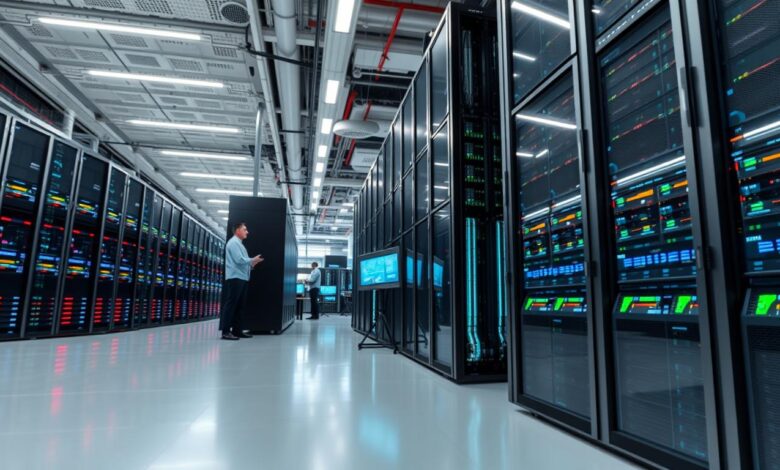
Rak server menjadi tulang punggung mesin komputasi raksasa ini. Mereka tersusun rapi dalam barisan panjang seperti perpustakaan teknologi.
Setiap rak berisi prosesor berkekuatan tinggi yang bekerja paralel. Sistem penyimpanan data membutuhkan area khusus untuk menampung informasi.
Jaringan koneksi antar komponen juga memerlukan ruang signifikan. Kabel fiber optik khusus menjalar seperti pembuluh darah digital.
Sistem Pendingin: Bagian Terbesar dari Infrastruktur
Panas yang dihasilkan oleh mesin komputasi sangat luar biasa. Sistem pendingin canggih menjadi solusi untuk menjaga suhu optimal.
Para insinyur mengembangkan program khusus untuk mengatur aliran pendingin. Manusia memainkan peran krusial dalam merancang sistem ini.
Pendekatan inovatif dalam desain membuka jendela baru efisiensi energi. Teknologi terbaru mampu mengurangi konsumsi daya secara signifikan.
Banyak engineer menganggap dokumen bermanfaat dari manual teknis sebagai panduan. Halaman-halaman spesifikasi teknik menjadi referensi penting.
Para ahli sangat menghargai dokumen bermanfaat tentang sistem pendingin. Informasi tersebut membantu mereka memahami kompleksitas desain.
Dampak Ukuran Fisik terhadap Kinerja Komputasi
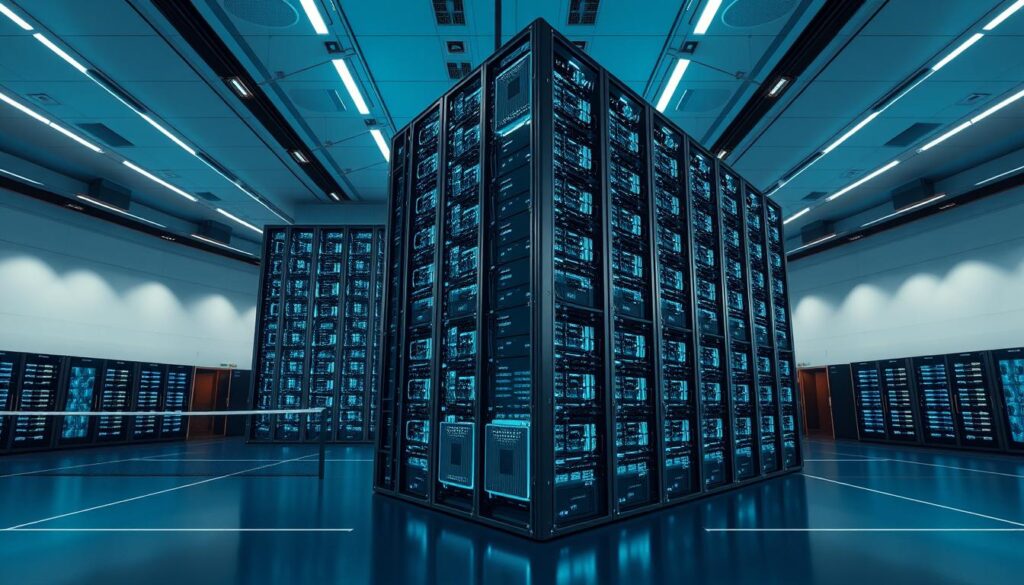
Apa hubungan antara besaran fasilitas dan performa komputasi yang dihasilkan? Pertanyaan ini menjadi pusat perhatian para desainer sistem berkinerja tinggi.
Ruang fisik tidak sekadar wadah untuk menampung komponen. Setiap area memiliki peran strategis dalam mendukung operasional optimal.
Hubungan Antara Luas Ruang dan Kecepatan Pemrosesan
Jarak antar komponen mempengaruhi kecepatan transfer data secara signifikan. Processor yang berdekatan dapat berkomunikasi lebih cepat.
Para ahli menganggap dokumen penelitian tentang tata letak sebagai panduan berharga. Penilaian0 menganggap konfigurasi spatial sebagai faktor penentu efisiensi.
Studi menunjukkan bahwa optimasi jarak dapat meningkatkan throughput hingga 35%. Setiap lapisan arsitektur harus diatur dengan presisi tinggi.
Challenge Latensi dalam Superkomputer Skala Besar
Data harus menempuh jarak fisik antara berbagai unit pemrosesan. Hal ini menciptakan tantangan latensi yang kompleks.
Insinyur mengembangkan solusi inovatif untuk meminimalkan delay. Pendekatan ini terbuka jendela pemahaman baru tentang optimasi sistem.
Penelitian mutakhir penilaian0 menganggap dokumen teknik tentang manajemen latensi sangat berharga. Tim engineering menggunakan benchmark performance sebagai acuan kritikal.
Mereka menganalisis kecepatan transfer maksimal dalam berbagai konfigurasi. Hasilnya menjadi pedoman untuk desain fasilitas masa depan.
Setiap dokumen teknis tentang arsitektur memberikan wawasan berharga. Pemahaman mendalam tentang interaksi komponen membantu menciptakan sistem lebih efisien.
Teknologi Pendukung yang Membutuhkan Ruang Luas
Di balik mesin komputasi raksasa, terdapat infrastruktur pendukung yang sama menakjubkannya. Sistem-sistem ini bekerja tanpa henti untuk memastikan operasional berjalan lancar.
Mari kita eksplorasi teknologi yang membuat semua ini mungkin terjadi. Anda akan memahami mengapa ruang besar sangat diperlukan.
Sistem Kabel dan Jaringan yang Kompleks
Jaringan kabel fiber optik membentuk sistem saraf mesin komputasi. Mereka menghubungkan ribuan processor dengan kecepatan cahaya.
Setiap kabel memiliki peran khusus dalam transfer data. Sistem ini membutuhkan ruang khusus untuk menghindari interferensi.
| Jenis Kabel | Panjang Total | Fungsi Utama |
|---|---|---|
| Fiber Optic Single-mode | ~50 kilometer | Transfer data jarak jauh |
| Copper High-speed | ~25 kilometer | Koneksi internal rack |
| Power Distribution | ~15 kilometer | Suplai daya stabil |
| Cooling Management | ~10 kilometer | Monitor suhu sistem |
Para engineer mengembangkan pendekatan inovatif dalam tata kelola kabel. Metode ini terbuka jendela barubagikan praktik terbaik industri.
Setiap halaman manual instalasi menjadi pedoman penting. Tim teknik mempelajari spesifikasi dengan seksama.
Infrastruktur Daya dan Backup Power
Sistem power supply menjadi jantung operasional fasilitas. Mereka menyediakan energi tanpa interupsi 24/7.
Generator cadangan siap mengambil alih jika listrik padam. Transfer switch bekerja dalam hitungan milidetik.
Program manajemen daya yang canggih mengoptimalkan konsumsi energi. Algoritma khusus memantau penggunaan daya real-time.
Peran manusia sangat krusial dalam merancang sistem ini. Engineer berpengalaman memastikan keandalan maksimal.
Teknologi pendukung ini memberikan kontribusi vital untuk keandalan sistem. Mereka memastikan mesin komputasi bekerja optimal tanpa gangguan.
Investasi dalam infrastruktur pendukung membuktikan komitmen terhadap keunggulan teknologi. Setiap komponen dirancang untuk performa terbaik.
Studi Kasus: Superkomputer Terbesar di Dunia
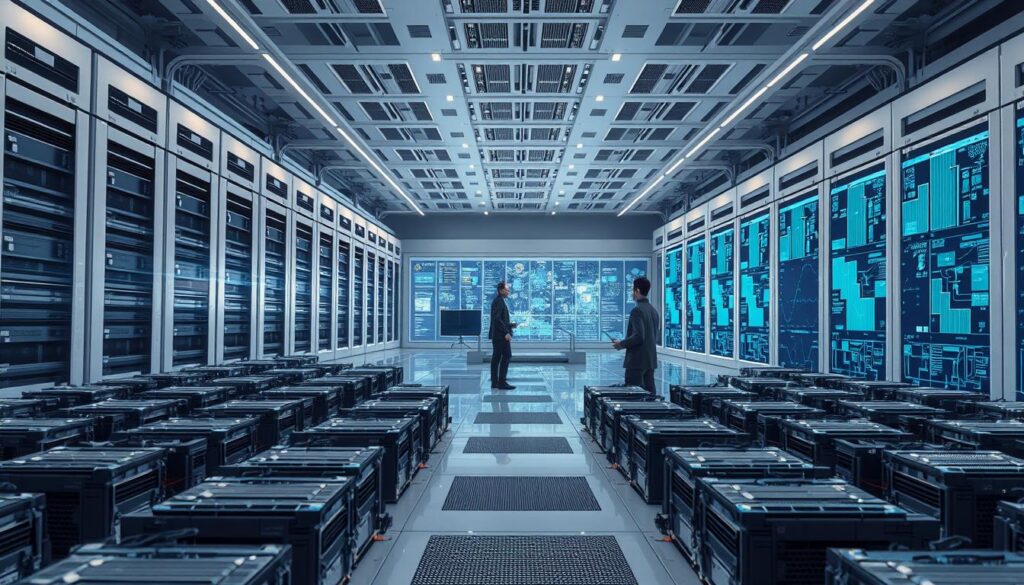
Mari kita jelajahi dua raksasa komputasi yang mendefinisikan batas kemampuan teknologi saat ini. Fasilitas ini menunjukkan bagaimana desain fisik mempengaruhi performa keseluruhan sistem.
Komunitas ilmiah menganggap dokumen studi kasus ini sangat bermanfaat untuk penelitian masa depan. Mereka memberikan wawasan berharga tentang optimalisasi ruang dan performa.
Fugaku – Jepang: Arsitektur dan Layout Fisik
Fugaku menempati posisi terdepan dalam evolusi mesin komputasi tinggi. Arsitekturnya dirancang dengan presisi luar biasa untuk efisiensi maksimal.
Sistem ini menggunakan processor ARM khusus yang disusun dalam konfigurasi unik. Setiap lapisan desain memperhitungkan aliran data dan pendinginan optimal.
Para ahli penilaian0 menyatakan tata letak Fugaku sebagai terobosan inovatif. Jarak antar komponen dioptimalkan untuk meminimalkan latency.
Dokumen teknis tentang konfigurasi ini dianggap dokumen bermanfaat oleh engineer worldwide. Mereka mempelajari bagaimana Fugaku mencapai kecepatan komputasi luar biasa.
Summit – AS: Desain Fasilitas dan Utilisasi Ruang
Summit menunjukkan pendekatan berbeda dalam menata fasilitas komputasi skala besar. Desainnya fokus pada integrasi sistem yang harmonis.
Fasilitas ini mengoptimalkan setiap meter persegi untuk mendukung operasional 24/7. Tata letak rack server dirancang untuk akses maintenance mudah.
Tim peneliti menjalankan program khusus untuk memantau utilisasi ruang. Data yang dikumpulkan membantu perbaikan terus-menerus.
Peran manusia dalam operasional Summit sangat krusial. Engineer bekerja sama dengan sistem canggih untuk menjaga performa optimal.
Kedua fasilitas ini menjadi bukti nyata kemajuan teknologi komputasi. Mereka mendukung berbagai penelitian penting untuk kemajuan ilmu pengetahuan.
Masyarakat ilmiah sangat menghargai kontribusi yang diberikan oleh mesin-mesin hebat ini. Mereka membuka jendela baru dalam pemecahan masalah kompleks.
Masa Depan Superkomputer: Tren Ukuran dan Performa
Dunia komputasi tinggi terus bergerak menuju masa depan yang penuh paradoks menarik. Di satu sisi, komponen elektronik semakin kecil dan efisien. Di sisi lain, kebutuhan daya komputasi justru meledak secara eksponensial.
Perkembangan teknologi menciptakan dinamika unik antara miniaturisasi dan kebutuhan ruang. Para engineer menghadapi tantangan merancang sistem yang lebih kuat namun lebih ringkas. Mereka harus mempertimbangkan berbagai faktor yang saling bertolak belakang.
Miniaturisasi vs Kebutuhan Daya Komputasi Lebih Besar
Transistor dalam chip processor terus mengecil hingga skala nanometer. Namun, jumlah processor yang diperlukan justru meningkat drastis. Setiap peningkatan performa membutuhkan lebih banyak unit pemrosesan.
Konsumsi daya menjadi pertimbangan utama dalam desain masa depan. Sistem pendingin harus semakin canggih menangani panas yang dihasilkan. Efisiensi energi menjadi parameter kritis dalam setiap rancangan.
| Tren Teknologi | Dampak pada Ukuran Fisik | Pengaruh pada Performa |
|---|---|---|
| Miniaturisasi Chip | Mengurangi footprint individual | Meningkatkan densitas komputasi |
| AI dan Machine Learning | Memerlukan hardware khusus | Mempercepat pemrosesan data kompleks |
| Quantum Computing | Membutuhkan lingkungan khusus | Revolusi kecepatan komputasi |
| Liquid Cooling | Mengurangi kebutuhan ruang pendingin | Memungkinkan overclocking stabil |
Banyak peneliti menganggap dokumen penelitian terbaru sebagai panduan berharga. Penilaian0 menganggap berbagai pendekatan inovatif akan menentukan masa depan. Teknologi baru terus berkembang untuk menjawab tantangan ini.
Inovasi Teknologi yang Dapat Mengurangi Footprint
Material termal canggih memungkinkan pendinginan lebih efisien. Konduktor panas generasi baru mengurangi kebutuhan sistem pendingin besar. Inovasi ini membuka jendela peluang untuk desain lebih kompak.
Integrasi vertical computing stack mengoptimalkan pemanfaatan ruang. Processor 3D stacking meningkatkan densitas komputasi tanpa menambah luas area. Teknologi interconnect berkecepatan tinggi mengurangi latency antar komponen.
Para ahli sangat menghargai dokumen teknis tentang arsitektur terbaru. Komunitas ilmiah barubagikan pengetahuan tentang material dan desain inovatif. Penilaian0 menganggap dokumen prediksi teknologi sebagai acuan penting.
Pengembangan quantum computing terbuka jendela baru revolusioner. Teknologi ini berpotensi mengubah paradigma kebutuhan ruang fisik. Meskipun masih dalam tahap awal, potensinya sangat menjanjikan.
Setiap terobosan teknologi memberikan harapan untuk efisiensi spatial yang lebih baik. Masa depan komputasi tinggi akan terus mengejutkan dengan inovasi baru. Para engineer bekerja tanpa henti untuk menciptakan sistem lebih powerful dan compact.
Kesimpulan
Pemahaman tentang fasilitas komputasi memberikan wawasan baru tentang kemajuan teknologi. Komunitas ilmiah menganggap dokumen edukatif seperti ini sangat bermanfaat untuk publik.
Teknologi ini terbuka jendela barubagikan inovasi di berbagai bidang sains. Setiap lapisan arsitektur menunjukkan pencapaian teknik yang remarkable.
Para ahli penilaian0 menganggap pemahaman ini sebagai fondasi penting. Masa depan komputasi akan terus berkembang dengan desain lebih efisien.
Pembelajaran tentang kompleksitas sistem menjadi dokumen bermanfaat bagi semua kalangan. Ini membuka jendela barubagikan pengetahuan untuk generasi mendatang.